Lieber zuschauen? Hier siehst du den kompletten Ablauf in unter einer Minute:
Bevor du startest
- Du hast eine ausgefüllte Vorlage als Excel-Datei (.xlsx) - zum Beispiel unser „Datenmapping Briefing", das als Vorlage in deinem Account hinterlegt ist.
- In der Vorlage stehen die Attribute, die du mappen möchtest (Name, Typ, ggf. Beschreibung und Werte).
- Du bist in der 2txt-Workbench angemeldet.
In 6 Schritten zum importierten Format
Menü „Formate" öffnen
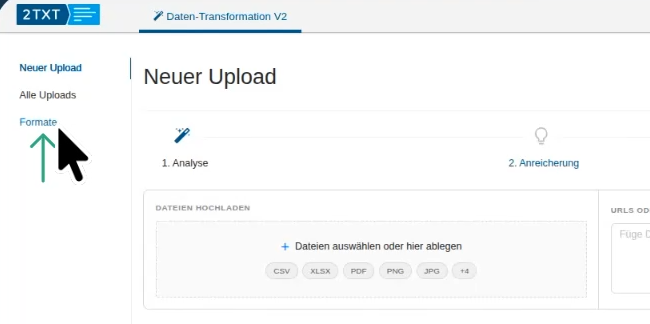
Klicke links im Seitenmenü auf Formate. Du siehst nun die Übersicht mit deinen bereits angelegten Formaten.
„Neues Format" anlegen
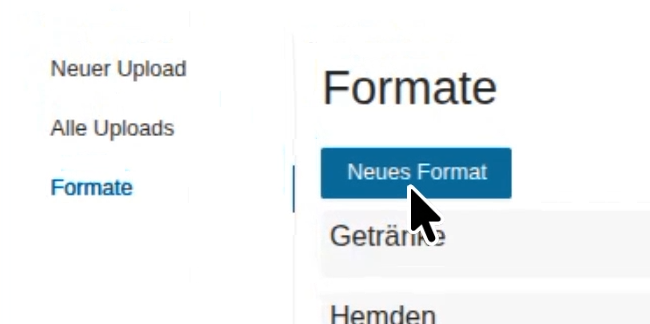
Klicke oben auf den Button Neues Format. Es öffnet sich ein Dialogfenster, in dem du das Format benennst und die Vorlage auswählst.
Formatnamen vergeben
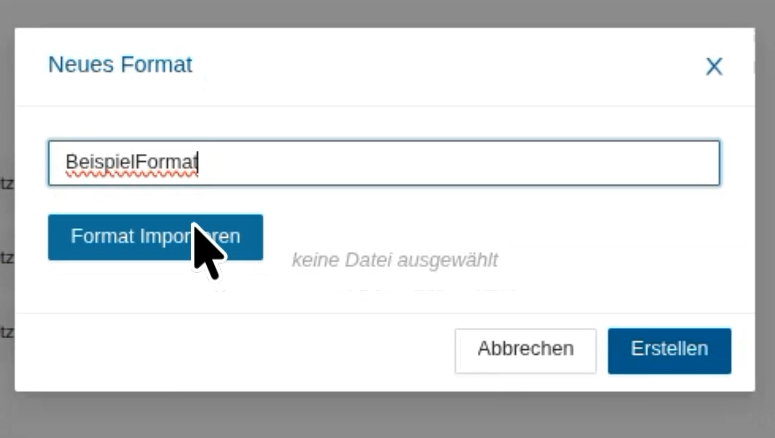
Gib im Feld Format Name einen aussagekräftigen Namen ein, zum Beispiel „BeispielFormat". Erst wenn ein Name eingetragen ist, lässt sich das Format anschließend erstellen.
Excel-Vorlage auswählen
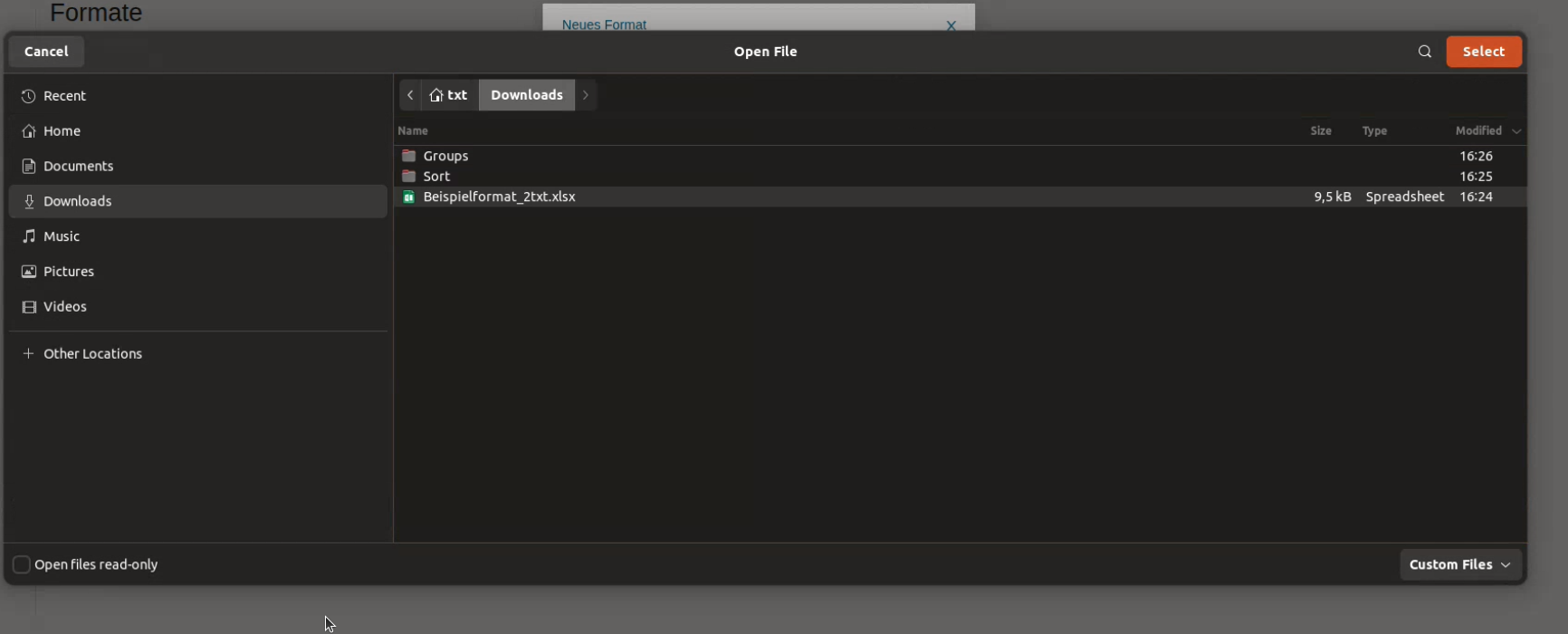
Klicke auf Format Importieren. Es öffnet sich der Dateiauswahl-Dialog deines Systems. Wähle dort deine ausgefüllte Vorlage aus (z. B. Beispielformat_2txt.xlsx) und bestätige mit „Öffnen" bzw. „Select".
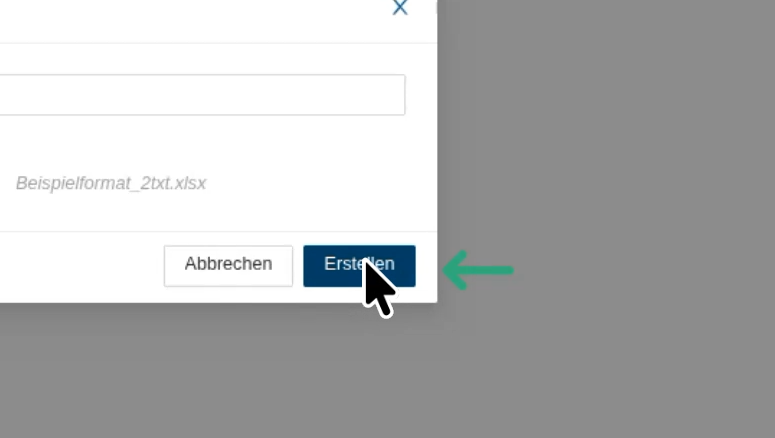
Format erstellen
Der Dateiname wird jetzt neben dem Button angezeigt - so siehst du, dass die richtige Datei ausgewählt ist. Klicke auf Erstellen, um das Format zu importieren.
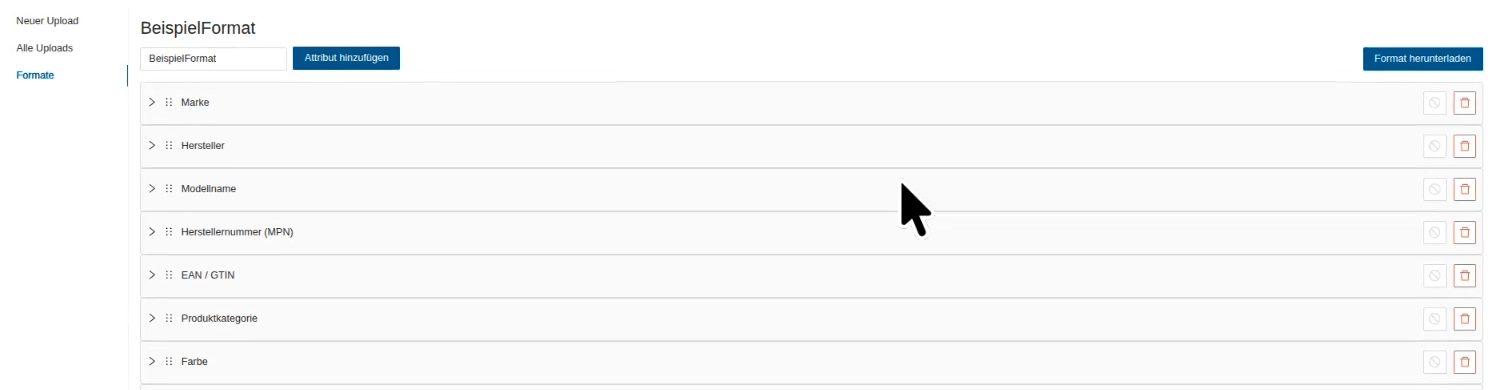
Attribute prüfen
Das neue Format öffnet sich mit allen Attributen aus deiner Vorlage - etwa Materialzusammensetzung, Oberfläche, Höhe oder Gewicht. Du kannst jedes Attribut aufklappen und einzeln ansehen, bearbeiten, ignorieren oder löschen.
Gut zu wissen: Der „Erstellen"-Button wird erst aktiv, sobald ein Formatname eingetragen ist. Wenn du keine Datei importieren möchtest, kannst du den Schritt „Format Importieren" auslassen und ein leeres Format erstellen, dem du die Attribute anschließend manuell hinzufügst.
Wie geht es weiter?
Nach dem Import kannst du die einzelnen Attribute feinjustieren - Typ festlegen, feste oder Beispielwerte hinterlegen und Formatierungshinweise ergänzen. Wie das im Detail funktioniert, liest du im Artikel Format anlegen & Attribute bearbeiten.
Kommst du an einer Stelle nicht weiter? Buche einen Termin mit einer Solutions Managerin aus deinem 2txt-Team oder schreib eine E-Mail an support@2txt.de.
Zurück zum Helpcenter