Grundlagen
Was ist ein Format und wofür brauche ich es?
Ein Format ist die geordnete Struktur, in der deine Produktdaten an dein PIM-System übergeben werden. Es legt fest, welche Werte (Attribute) für ein Produkt erfasst und gemappt werden. Welche Werte relevant sind, bestimmst du selbst.
Wie kann ich meine Formate strukturieren?
Formate legst du frei nach deiner eigenen Logik an - zum Beispiel pro Produktkategorie, pro Hersteller oder nach jeder anderen Struktur, die zu deinem Sortiment passt.
Was ist der Unterschied zwischen einem Format und einem Attribut?
Das Format ist die Hülle bzw. Vorlage. Die Attribute sind die einzelnen Datenfelder innerhalb eines Formats - etwa IDs, Farben, Maße oder „Batterie enthalten". Jedes Attribut hat einen Typ, eine Beschreibung und Werte.
Muss ich jedes Format komplett neu aufbauen?
Nein. Du kannst bestehende Formate herunterladen und als Vorlage für ein neues Format weiterbearbeiten - das lohnt sich besonders, wenn sich Attribute ähneln. In vielen Fällen lassen sich auch vorhandene Formate direkt aus deinem System herunterladen und bei 2txt einpflegen.
Formate anlegen & importieren
Wie lege ich ein neues Format an?
Klicke links im Seitenmenü auf „Formate" und anschließend auf den Button „Neues Format". Es öffnet sich ein Fenster, in dem du einen Formatnamen festlegst.
Kann ich ein Format manuell erstellen?
Ja. Gib einen Namen ein und klicke auf „Erstellen" - es wird ein leeres Format angelegt, dem du anschließend manuell Attribute hinzufügen kannst.
Wie importiere ich mehrere Werte auf einmal, statt sie einzeln anzulegen?
Nutze den Import. Klicke beim Anlegen auf „Format importieren" und lade eine vorbereitete Excel-Datei hoch. Dafür stellen wir die Vorlage „Datenmapping Briefing" bereit, in die du alle zu mappenden Werte einträgst und gesammelt hochlädst. Wähle die Datei aus und klicke auf „Erstellen".
Kann ich ein vorhandenes Format als Basis für den Import nutzen?
Ja. Du kannst ein bereits vorhandenes Format herunterladen, neu befüllen und wieder importieren - eine gute Alternative zur Briefing-Vorlage, wenn ähnliche Attribute schon existieren.
Was passiert direkt nach dem Import?
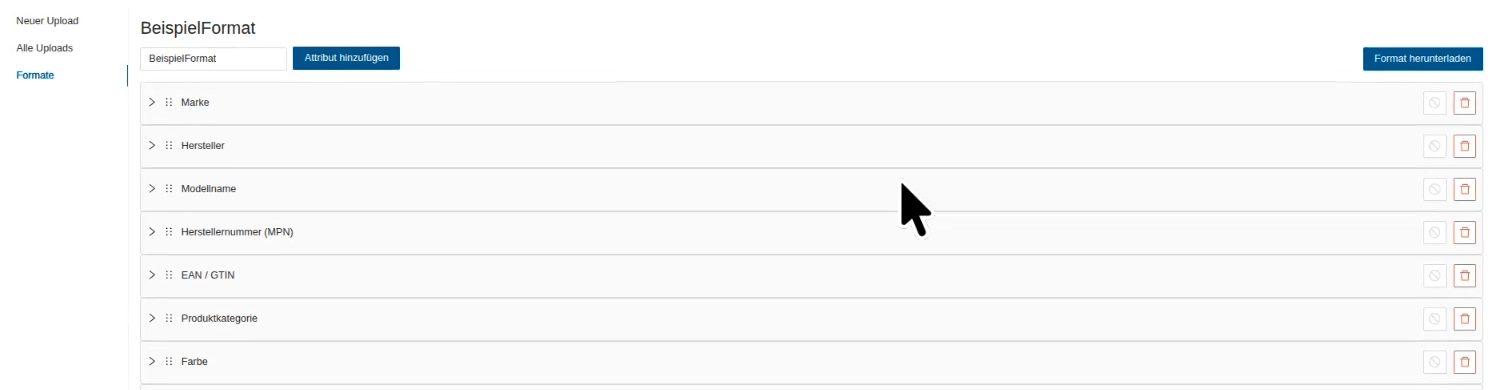
Das neue Format öffnet sich mit allen Attributen, die du in der Vorlage angelegt hast. Du kannst die Attribute nun einzeln ansehen und bearbeiten, löschen, neue hinzufügen oder einzelne ignorieren.
Attribute bearbeiten
Wie füge ich einem Format ein neues Attribut hinzu?
Öffne das Format und klicke auf „Attribut hinzufügen". Es öffnet sich eine leere Zeile. Über den Pfeil („>") links klappst du die Zeile auf und trägst Name, Typ und - falls nötig - eine Beschreibung ein.
Format ➡️ Name des Formats ➡️ Attribut hinzufügenWie bearbeite ich ein bestehendes Attribut?
Klicke zuerst auf das gewünschte Format und dann auf den Attributnamen. Es öffnen sich die hinterlegten Details, die du Feld für Feld anpassen kannst.
Wie lösche ich ein Attribut?
Klicke auf das rote Mülleimer-Symbol rechts neben dem Attribut. Achtung: Das Löschen ist unwiderruflich.
Ich möchte ein Attribut behalten, es aber nicht mappen - geht das?
Ja. Klicke auf das Stop-Symbol, um das Attribut zu ignorieren. Es bleibt in der Liste erhalten, wird aber im Mapping nicht berücksichtigt. Das ist die sichere Alternative zum Löschen.
Typ, Beschreibung & Werte
Was bedeuten die Felder Typ, Beschreibung und Werte?
Diese Aufteilung erlaubt es, Besonderheiten einzustellen und Hinweise zu hinterlegen. Der Typ legt die Art des Werts fest, die Beschreibung gibt Hinweise fürs Mapping, und unter Werte hinterlegst du die konkreten bzw. beispielhaften Werte.
Welche Typen gibt es und wann nutze ich welchen?
Es gibt drei Typen. Fester Wert für Werte aus einer klar begrenzten Auswahl (z. B. „Batterie enthalten" mit Ja/Nein). Beispielwert für Werte, die in der Regel variieren (z. B. Höhe). Premium Text ausschließlich für eine Textgenerierung, die zuvor von 2txt für dich eingerichtet wurde.
Ich möchte, dass ein Attribut nur ganz bestimmte Werte ausgibt. Wie gehe ich vor?
Füge das Attribut hinzu und öffne es über den Pfeil. Wähle unter Typ die Option „Feste Werte" und hinterlege anschließend über das ➕ die erlaubten Werte. Nur diese Werte werden dann für das Attribut gemappt.
Format ➡️ Name des Formats ➡️ Attribut hinzufügen ➡️ Typ: Feste WerteWie hinterlege ich Beispielwerte?
Wähle zuerst den entsprechenden Typ (Beispielwert) und trage die Beispiele im Feld „Werte" ein. Beispielwerte zeigen dem Mapping, wie ein typischer Wert aussieht, schränken die Ausgabe aber nicht auf eine feste Liste ein.
Wie gebe ich Einheiten wie cm oder kg an?
Einstellungen zu Einheiten gehören nicht in den Wert selbst, sondern in die Beschreibung. Beispiel: Beim Attribut „Höhe“ trägst du in die Beschreibung z. B. „Angabe in cm“ ein - gemappt wird dann die Zentimeterangabe. Möchtest du die Ausgabe ohne die Einheit „cm“ erhalten, hinterlege in der Beschreibung zusätzlich „angeben ohne Maßangabe“.
Mapping-Probleme beheben
Im Mapping wird mal der eine Wert und mal der andere Wert angegeben. Warum gibt es keine Kontinuität?
Wenn du der KI viele feste Werte vorgibst, die sich sehr ähnlich sind, kann es zu wechselnden Ergebnissen im Mapping kommen.
Beispiel: Du mappst eine englische Datei, in der „paint roller“ als Produktbezeichnung vorkommt. Die KI leitet daraus eine Produktart aus den hinterlegten festen Werten ab. Sind dort „Malerrolle“, „Farbrolle“ und „Malerwalze“ hinterlegt, passen diese Begriffe ähnlich gut. Deshalb kann die KI in einem Mapping „Farbrolle“ und im nächsten „Malerrolle“ auswählen.
Reduziere solche synonymen festen Werte idealerweise auf einen Begriff. Wenn du die Werte nicht reduzieren kannst, hinterlege im Beschreibungsfeld eine klare Regel dafür, welcher der synonymen Werte ausgewählt werden soll.
Werte werden falsch zugeordnet - was kann ich tun?
Prüfe zuerst Typ und hinterlegte Werte des betroffenen Attributs. Häufige Ursachen sind ein falsch gewählter Typ (fester Wert statt Beispielwert oder umgekehrt) oder fehlende bzw. unpassende feste Werte. Passe diese im Attribut an. Lässt sich die Zuordnung so nicht korrigieren, wende dich an dein 2txt-Team.
Werte werden falsch formatiert ausgegeben - woran liegt das?
Formatierungshinweise (z. B. Einheit oder gewünschtes Zahlenformat) gehören in die Beschreibung des Attributs. Ergänze oder präzisiere den Hinweis dort und stelle sicher, dass die hinterlegten Werte zum gewünschten Format passen.
Support & nächste Schritte
An wen wende ich mich bei Fragen, die ich nicht selbst lösen kann?
Bei Fragen zur Bearbeitung, zum Mapping oder bei Änderungswünschen kannst du einen Termin mit Anne Piest aus deinem 2txt-Team buchen oder eine E-Mail an support@2txt.de schreiben. Feedback ist ausdrücklich willkommen.
Noch Fragen zu deinem Datenmapping?
Bring dein Format und ein paar typische Attribute zur Demo mit. Gemeinsam schauen wir uns die passende Mapping-Logik für dein Sortiment an.
Weitergelesen: Produktvarianten zuordnen: Kleine Modellzusätze, große Fehler · Produktdaten-Onboarding automatisieren mit 2txt
Zurück zum Helpcenter