Warum Bilder den fertigen Artikel ausbremsen
Die Artikelstammdaten sind importiert, der Text steht, doch das Hauptbild fehlt. Jemand sucht im Lieferantenportal, lädt Dateien herunter und benennt sie einzeln um. Anschließend beginnt die Zuordnung im Shop.
Solche Arbeit verteilt sich über Ordner, Tabellen und einzelne Personen. Deshalb bleibt ihr Umfang leicht unsichtbar. Für die Leitung E-Commerce ist entscheidend, ob ein Artikel mit einem passenden Bildset veröffentlicht werden kann.
Betrachte die Bildpflege deshalb als wiederholbaren Ablauf. Jeder Schritt braucht einen definierten Eingang, ein Ergebnis und einen Umgang mit Ausnahmen.
1. Sammle Originale mit Herkunft und Artikelbezug
Lege einen gemeinsamen Eingang für freigegebene Lieferantenbilder fest. Speichere Originaldateien unverändert und halte fest, woher sie stammen. Ergänze Hersteller, Artikelkennung und den Stand der Lieferung.
Prüfe auch, ob Bilder für die vorgesehenen Kanäle freigegeben sind. Ein Download aus einem Portal beantwortet diese Frage nicht automatisch. Halte die bestätigte Nutzung intern nachvollziehbar fest.
Temporäre Downloadlinks sind keine dauerhafte Bildablage. Plane, wo deine freigegebenen Ausgaben liegen und wie Shop oder Datenfeed sie abrufen. Benenne eine zuständige Person für fehlende oder unzugängliche Dateien.
2. Ordne Bilder einer Variante und einer Rolle zu
Verbinde jedes Bild mit einem stabilen Artikelschlüssel. Der Dateiname allein reicht dafür nicht immer aus. Eine Zuordnungstabelle kann Artikel, Bilddatei, Variante, Ansicht und Freigabestatus verbinden.
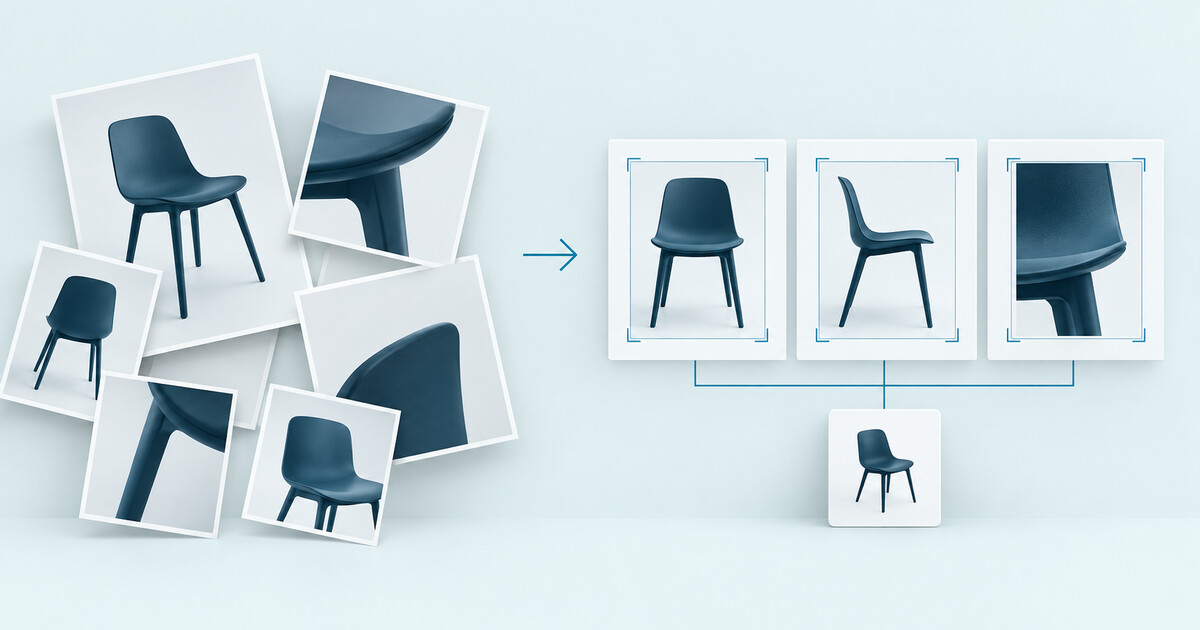
Unterscheide Hauptbild, Seitenansicht, Detail und gegebenenfalls Anwendungsszene. Lege eine feste Reihenfolge fest. So muss die nächste Person nicht anhand einer Ordneransicht entscheiden, welches Motiv zuerst erscheinen soll.
Prüfe Farbe und Ausführung vor dem Bearbeiten. Ein sauber zugeschnittenes Bild der falschen Variante bleibt falsch. Die nötigen Kontrollschritte findest du im Beitrag Produktvarianten sicher zuordnen.
3. Definiere Bearbeitungsregeln je Zielkanal
Lege Seitenverhältnis, Rand, Dateiformat und Ausgabegröße für jeden Kanal fest. Wähle Einstellungen anhand der tatsächlichen Anforderungen. Ein Detailbild kann anders aufgebaut sein als das Hauptbild.
Für das Hauptbild verlangt Google Merchant Center eine passende Darstellung des tatsächlichen Produkts. Werbeelemente und verdeckende Inhalte sind problematisch. Weitere Ansichten lassen sich über ein separates Attribut für zusätzliche Bilder übermitteln.
Leite daraus eine eigene Prüfroutine ab: Ist das Produkt vollständig erkennbar? Bleiben Anschlüsse, Füße und Kanten erhalten? Entspricht die Farbe dem Original? Prüfe die aktuellen Kanalvorgaben vor dem Export.
Skaliere kleine Originale nicht blind auf große Abmessungen. Mehr Pixel erzeugen keine fehlenden Details. Fordere bei unzureichender Qualität ein besseres Original an und markiere den Artikel bis dahin entsprechend.
4. Benenne Ausgaben nachvollziehbar
Nutze ein festes Schema aus Artikelschlüssel, Ansicht und Version. Ein fiktives Beispiel lautet artikel-4821-front-v1.jpg. Dadurch bleiben mehrere Ansichten unterscheidbar, auch wenn Dateien außerhalb deines Shops auftauchen.
Speichere die Zuordnung zusätzlich in deinem System. Dateinamen können sich ändern oder von Lieferanten uneinheitlich vergeben werden. Ein stabiler interner Bezug verhindert, dass jede Lieferung eine neue manuelle Suche auslöst.
Ergänze beschreibende Alt-Texte für den jeweiligen Einsatz. Benenne Produkt und sichtbare Ansicht knapp. Wiederhole keine Keyword-Liste und behaupte keine Eigenschaften, die im Bild nicht erkennbar sind.
5. Prüfe das Bildset am Artikel
Prüfe nach einem Probeimport die tatsächliche Produktseite. Stimmen Variante, Reihenfolge, Ausschnitt und Ladeverhalten? Lassen sich alle Bilddateien abrufen? Der erfolgreiche Upload allein beantwortet diese Fragen nicht.
Unterscheide vollständige, unvollständige und fehlerhafte Bildsets. Weise Ausnahmen einer Person zu. So kann dein Team passende Dateien nachfordern, ohne bereits freigegebene Bilder erneut anzufassen.
Wenn du Lieferantendaten mit 2txt aufbereiten willst, plane den Bezug zu deinen Bildern direkt im Zielformat mit. Kläre im konkreten Workflow, welche Schritte dein Shop, ein Mediensystem oder eine Bildverarbeitung übernimmt.
Fazit: Zähle vollständige Artikel
Dein Takeaway: Miss vollständige, freigegebene Bildsets pro Artikel statt bearbeiteter Einzeldateien. Beginne mit einer Produktgruppe und klaren Regeln für Zuordnung und Ausgabe. Damit wird sichtbar, wo Bildpflege die Veröffentlichung noch verzögert.
Häufige Fragen
Soll ich alle Lieferantenbilder auf dasselbe Format zuschneiden?
Definiere Formate je Zielkanal und Bildrolle. Das gesamte Produkt muss im Hauptbild erkennbar bleiben. Wenn ein Zuschnitt Details entfernen würde, nutze passende Ränder oder fordere ein geeigneteres Original an.
Wie benenne ich mehrere Bilder desselben Artikels?
Verwende einen stabilen Artikelschlüssel, die Ansicht und eine Version. Ein fiktives Beispiel ist artikel-4821-seite-v1.jpg. Pflege die Zuordnung zusätzlich in einer Tabelle oder deinem Mediensystem.
Kann ein Bildlink aus dem Lieferantenportal direkt in den Shop?
Prüfe, ob er dauerhaft und für den vorgesehenen Abruf erreichbar ist. Links mit Login, kurzer Gültigkeit oder wechselnden Zugriffstokens sind ungeeignet. Kläre außerdem die Nutzungserlaubnis für deine Kanäle.
Welche Kennzahl zeigt Fortschritte bei der Bildpflege?
Miss den Anteil der Artikel mit vollständig zugeordnetem und freigegebenem Bildset. Ergänze die Bearbeitungszeit pro Artikel. Die reine Anzahl bearbeiteter Dateien sagt wenig über veröffentlichungsfähige Produkte aus.
Zeig uns in einer Demo, wie Lieferantendaten und Bilder heute zusammenkommen. Wir besprechen, wie sich Bildzuordnung und Datenaufbereitung sinnvoll verzahnen lassen.
Weitergelesen: Produktvarianten zuordnen: Kleine Modellzusätze, große Fehler · Produktdaten-Onboarding automatisieren mit 2txt
Zurück zum Blog